Domain wasistmathe.de kaufen?
Wir ziehen mit dem Projekt
wasistmathe.de um.
Sind Sie am Kauf der Domain
wasistmathe.de interessiert?
domain@kv-gmbh.de · 0541-91531010
Domain wasistmathe.de kaufen?
Wo speichert Garmin Connect die Daten?
Garmin Connect speichert die Daten in ihren eigenen Servern, die speziell für die Speicherung von Aktivitätsdaten und anderen Informationen entwickelt wurden. Diese Server sind hochsicher und werden regelmäßig gewartet, um die Integrität und Vertraulichkeit der Daten zu gewährleisten. Die Daten werden in der Regel in Rechenzentren gespeichert, die über redundante Systeme und Sicherheitsmaßnahmen verfügen, um Ausfälle und unbefugten Zugriff zu verhindern. Garmin Connect verwendet auch Verschlüsselungstechnologien, um die Daten während der Übertragung und Speicherung zu schützen. Trotz dieser Sicherheitsmaßnahmen ist es dennoch wichtig, dass Benutzer ihre eigenen Sicherheitsvorkehrungen treffen, um ihre persönlichen Daten zu schützen. **
Wie importiere ich Daten von Garmin?
Um Daten von Garmin zu importieren, kannst du entweder die Garmin Connect-Website verwenden oder eine Software wie Garmin BaseCamp oder Garmin Express herunterladen. Auf der Garmin Connect-Website kannst du deine Aktivitäten hochladen und sie dann in andere Anwendungen exportieren. Mit Garmin BaseCamp oder Garmin Express kannst du deine Daten direkt auf deinen Computer übertragen und sie dann in anderen Programmen oder Anwendungen verwenden. **

Ähnliche Suchbegriffe für Garmin-Daten--Ladeklemme-vívoactive
Top-Angebote
Produkte zum Begriff Garmin-Daten--Ladeklemme-vívoactive:
-
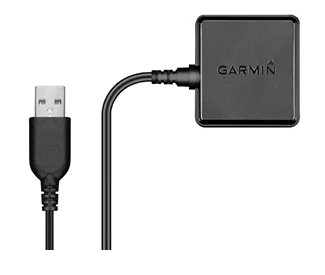
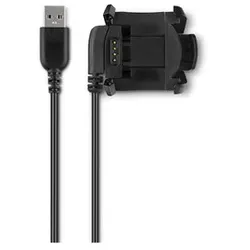
Garmin Ladeklemme für Descent MK 1 #Verbinde dein kompatibles Gerät (Garmin Descent MK1 Tauchcomputer) mit dieser Ladeklemme, und schließe sie über die USB-Schnittstelle an den Computer oder das Netzteil an, um den Akku aufzuladen. Mit dem Zubehör lassen sich auch Daten zwischen der Uhr und dem Computer übertragen.19,00 €*Versand: 4,00 €Sichere Weiterleitung zum Anbieter


-
Wie bekomme ich GPS Daten auf mein Garmin?
Um GPS-Daten auf dein Garmin-Gerät zu bekommen, musst du zuerst die gewünschten Daten auf deinem Computer oder Smartphone haben. Du kannst entweder GPS-Tracks von Websites herunterladen oder eigene Tracks erstellen. Anschließend verbindest du dein Garmin-Gerät mit deinem Computer und überträgst die GPS-Daten mithilfe der entsprechenden Software, wie z.B. Garmin BaseCamp. Alternativ kannst du auch spezielle Apps nutzen, um die GPS-Daten direkt auf dein Garmin-Gerät zu übertragen. Stelle sicher, dass die Daten im richtigen Format vorliegen und kompatibel mit deinem Garmin-Gerät sind, um sie erfolgreich zu übertragen. **
-
Wie lade ich GPS Daten auf Garmin Edge 1000?
Um GPS-Daten auf deinen Garmin Edge 1000 zu laden, benötigst du zuerst die entsprechenden Dateien im GPX- oder FIT-Format. Diese Dateien kannst du entweder von einer Online-Plattform herunterladen oder selbst erstellen. Verbinde dann deinen Garmin Edge 1000 mit deinem Computer über das mitgelieferte USB-Kabel. Öffne den Dateiexplorer auf deinem Computer und suche nach dem Laufwerk, das deinem Garmin zugeordnet ist. Kopiere die GPS-Daten in den Ordner "NewFiles" oder "Courses" auf deinem Garmin Edge 1000. Trenne anschließend die Verbindung sicher und starte dein Garmin-Gerät, um auf die geladenen GPS-Daten zuzugreifen. **
-
Welche möglichen Gründe könnten dazu führen, dass die Garmin Fenix 6X falsche Daten bei Intervallen liefert?
Es gibt mehrere mögliche Gründe, warum die Garmin Fenix 6X falsche Daten bei Intervallen liefern könnte. Ein möglicher Grund könnte ein technisches Problem mit dem Gerät selbst sein, wie zum Beispiel ein fehlerhafter Sensor oder eine ungenaue GPS-Verbindung. Ein weiterer Grund könnte eine falsche Einstellung oder Konfiguration der Trainingsparameter sein, wie zum Beispiel eine falsche Intervallzeit oder -distanz. Schließlich könnte auch eine ungenaue Platzierung des Geräts am Handgelenk zu falschen Daten führen, da dies die Messgenauigkeit beeinflussen kann. **
-
Kann meine Schule meine PC-Daten sehen?
Es hängt von den Datenschutzrichtlinien und -vereinbarungen Ihrer Schule ab. In einigen Fällen kann die Schule Zugriff auf Ihre PC-Daten haben, insbesondere wenn Sie den Computer im Rahmen des Schulnetzwerks verwenden. Es ist ratsam, die Datenschutzrichtlinien Ihrer Schule zu überprüfen, um herauszufinden, welche Daten von der Schule eingesehen werden können. **


Wie kann ich in Excel 2016 Formeln verwenden, um Daten zu transponieren?
Um Daten in Excel 2016 zu transponieren, kannst du die Funktion "TRANSPOSE" verwenden. Du musst die Daten auswählen, die du transponieren möchtest, dann die Formel "=TRANSPOSE(A1:D4)" eingeben (wobei A1:D4 der Bereich ist, den du transponieren möchtest) und die Formel mit "STRG+UMSCHALT+EINGABE" abschließen. Die Daten werden dann in vertikaler Form angezeigt. **
Wie kann man in Excel Formeln automatisch erweitern, wenn neue Daten hinzugefügt werden?
Um Formeln automatisch zu erweitern, wenn neue Daten hinzugefügt werden, kannst du den Bereich der Formel als Tabelle definieren. Wenn du neue Daten in die Tabelle eingibst, werden die Formeln automatisch auf die neuen Zeilen angewendet. Du kannst auch die Funktion "AutoAusfüllen" verwenden, indem du die Zelle mit der Formel markierst und den kleinen blauen Punkt am unteren rechten Rand der Zelle ziehst, um die Formel auf die darunterliegenden Zellen zu erweitern. **
Top-Angebote
Produkte zum Begriff Garmin-Daten--Ladeklemme-vívoactive:
-
Garmin Ladeklemme für Descent MK 1 #Verbinde dein kompatibles Gerät (Garmin Descent MK1 Tauchcomputer) mit dieser Ladeklemme, und schließe sie über die USB-Schnittstelle an den Computer oder das Netzteil an, um den Akku aufzuladen. Mit dem Zubehör lassen sich auch Daten zwischen der Uhr und dem Computer übertragen.19,00 €*Versand: 4,00 €Sichere Weiterleitung zum Anbieter
-
Wo speichert Garmin Connect die Daten?
Garmin Connect speichert die Daten in ihren eigenen Servern, die speziell für die Speicherung von Aktivitätsdaten und anderen Informationen entwickelt wurden. Diese Server sind hochsicher und werden regelmäßig gewartet, um die Integrität und Vertraulichkeit der Daten zu gewährleisten. Die Daten werden in der Regel in Rechenzentren gespeichert, die über redundante Systeme und Sicherheitsmaßnahmen verfügen, um Ausfälle und unbefugten Zugriff zu verhindern. Garmin Connect verwendet auch Verschlüsselungstechnologien, um die Daten während der Übertragung und Speicherung zu schützen. Trotz dieser Sicherheitsmaßnahmen ist es dennoch wichtig, dass Benutzer ihre eigenen Sicherheitsvorkehrungen treffen, um ihre persönlichen Daten zu schützen. **
-
Wie importiere ich Daten von Garmin?
Um Daten von Garmin zu importieren, kannst du entweder die Garmin Connect-Website verwenden oder eine Software wie Garmin BaseCamp oder Garmin Express herunterladen. Auf der Garmin Connect-Website kannst du deine Aktivitäten hochladen und sie dann in andere Anwendungen exportieren. Mit Garmin BaseCamp oder Garmin Express kannst du deine Daten direkt auf deinen Computer übertragen und sie dann in anderen Programmen oder Anwendungen verwenden. **
-
Wie bekomme ich GPS Daten auf mein Garmin?
Um GPS-Daten auf dein Garmin-Gerät zu bekommen, musst du zuerst die gewünschten Daten auf deinem Computer oder Smartphone haben. Du kannst entweder GPS-Tracks von Websites herunterladen oder eigene Tracks erstellen. Anschließend verbindest du dein Garmin-Gerät mit deinem Computer und überträgst die GPS-Daten mithilfe der entsprechenden Software, wie z.B. Garmin BaseCamp. Alternativ kannst du auch spezielle Apps nutzen, um die GPS-Daten direkt auf dein Garmin-Gerät zu übertragen. Stelle sicher, dass die Daten im richtigen Format vorliegen und kompatibel mit deinem Garmin-Gerät sind, um sie erfolgreich zu übertragen. **
-
Wie lade ich GPS Daten auf Garmin Edge 1000?
Um GPS-Daten auf deinen Garmin Edge 1000 zu laden, benötigst du zuerst die entsprechenden Dateien im GPX- oder FIT-Format. Diese Dateien kannst du entweder von einer Online-Plattform herunterladen oder selbst erstellen. Verbinde dann deinen Garmin Edge 1000 mit deinem Computer über das mitgelieferte USB-Kabel. Öffne den Dateiexplorer auf deinem Computer und suche nach dem Laufwerk, das deinem Garmin zugeordnet ist. Kopiere die GPS-Daten in den Ordner "NewFiles" oder "Courses" auf deinem Garmin Edge 1000. Trenne anschließend die Verbindung sicher und starte dein Garmin-Gerät, um auf die geladenen GPS-Daten zuzugreifen. **
Ähnliche Suchbegriffe für Garmin-Daten--Ladeklemme-vívoactive
-
Welche möglichen Gründe könnten dazu führen, dass die Garmin Fenix 6X falsche Daten bei Intervallen liefert?
Es gibt mehrere mögliche Gründe, warum die Garmin Fenix 6X falsche Daten bei Intervallen liefern könnte. Ein möglicher Grund könnte ein technisches Problem mit dem Gerät selbst sein, wie zum Beispiel ein fehlerhafter Sensor oder eine ungenaue GPS-Verbindung. Ein weiterer Grund könnte eine falsche Einstellung oder Konfiguration der Trainingsparameter sein, wie zum Beispiel eine falsche Intervallzeit oder -distanz. Schließlich könnte auch eine ungenaue Platzierung des Geräts am Handgelenk zu falschen Daten führen, da dies die Messgenauigkeit beeinflussen kann. **
-
Kann meine Schule meine PC-Daten sehen?
Es hängt von den Datenschutzrichtlinien und -vereinbarungen Ihrer Schule ab. In einigen Fällen kann die Schule Zugriff auf Ihre PC-Daten haben, insbesondere wenn Sie den Computer im Rahmen des Schulnetzwerks verwenden. Es ist ratsam, die Datenschutzrichtlinien Ihrer Schule zu überprüfen, um herauszufinden, welche Daten von der Schule eingesehen werden können. **
-
Wie kann ich in Excel 2016 Formeln verwenden, um Daten zu transponieren?
Um Daten in Excel 2016 zu transponieren, kannst du die Funktion "TRANSPOSE" verwenden. Du musst die Daten auswählen, die du transponieren möchtest, dann die Formel "=TRANSPOSE(A1:D4)" eingeben (wobei A1:D4 der Bereich ist, den du transponieren möchtest) und die Formel mit "STRG+UMSCHALT+EINGABE" abschließen. Die Daten werden dann in vertikaler Form angezeigt. **
-
Wie kann man in Excel Formeln automatisch erweitern, wenn neue Daten hinzugefügt werden?
Um Formeln automatisch zu erweitern, wenn neue Daten hinzugefügt werden, kannst du den Bereich der Formel als Tabelle definieren. Wenn du neue Daten in die Tabelle eingibst, werden die Formeln automatisch auf die neuen Zeilen angewendet. Du kannst auch die Funktion "AutoAusfüllen" verwenden, indem du die Zelle mit der Formel markierst und den kleinen blauen Punkt am unteren rechten Rand der Zelle ziehst, um die Formel auf die darunterliegenden Zellen zu erweitern. **
* Alle Preise verstehen sich inklusive der gesetzlichen Mehrwertsteuer und ggf. zuzüglich Versandkosten. Die Angebotsinformationen basieren auf den Angaben des jeweiligen Shops und werden über automatisierte Prozesse aktualisiert. Eine Aktualisierung in Echtzeit findet nicht statt, so dass es im Einzelfall zu Abweichungen kommen kann. ** Hinweis: Teile dieses Inhalts wurden von KI erstellt.